Cách đổi ngôn ngữ Facebook trên máy tính

Bạn đang muốn trải nghiệm Facebook bằng một ngôn ngữ khác nhưng không biết bắt đầu từ đâu? Bài viết “Cách đổi ngôn ngữ Facebook trên máy tính” sẽ hướng dẫn bạn từng bước cụ thể và dễ hiểu để thay đổi ngôn ngữ trên nền tảng mạng xã hội phổ biến này. Từ việc điều chỉnh cài đặt cho đến các mẹo hữu ích, bạn sẽ nhanh chóng làm chủ được giao diện Facebook theo ngôn ngữ mà bạn mong muốn. Hãy cùng Gteltsc thực hành ngay thôi nào!
Hướng dẫn đổi ngôn ngữ trên Facebook máy tính
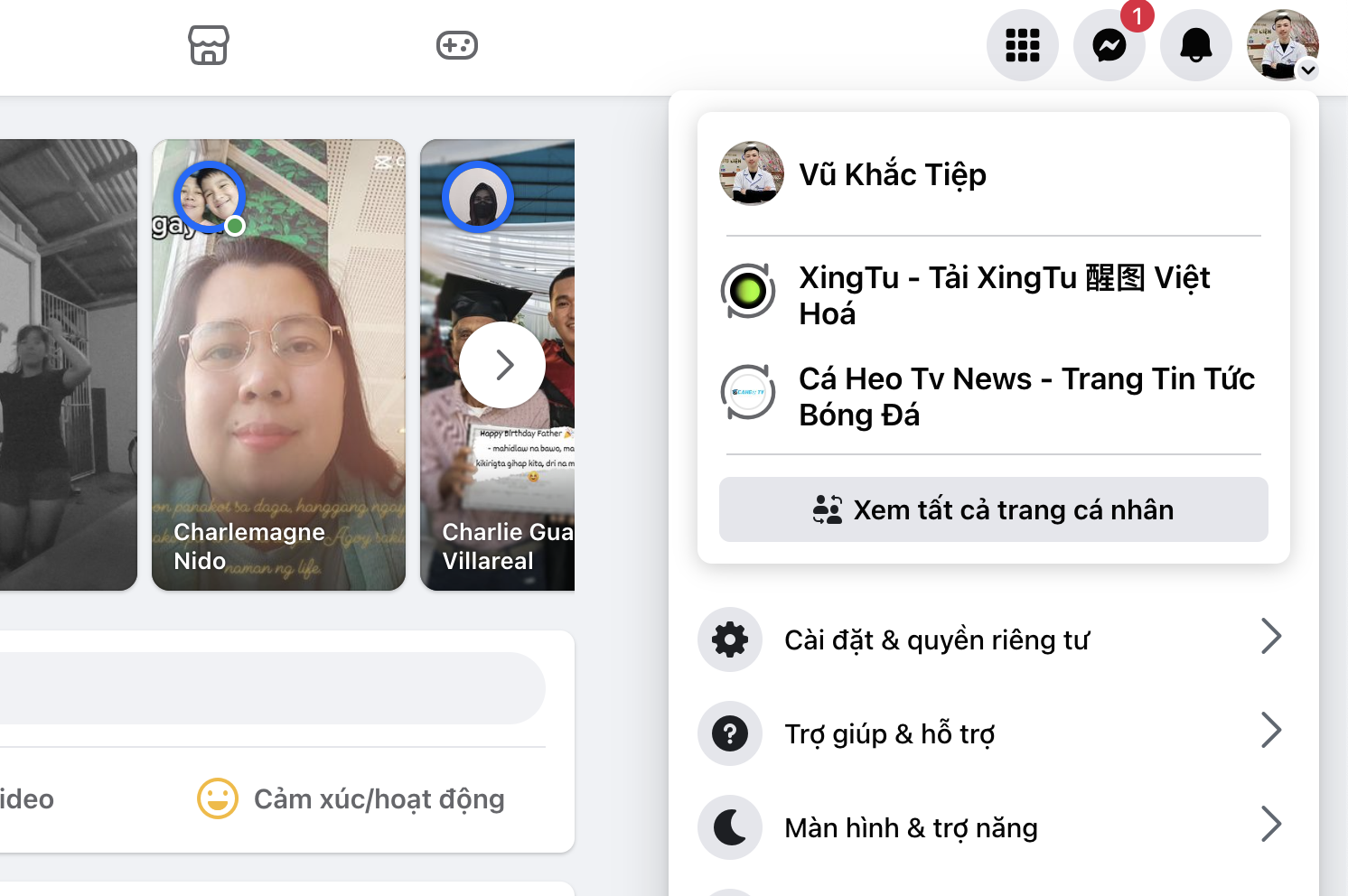
Bước 1: Tại giao diện Facebook trên máy tính, bạn nhấn vào Avatar trên cùng phía bên phải có biểu tượng mũi tên. Trong danh sách hiển thị, bạn nhấn vào Cài đặt & quyền riêng tư.
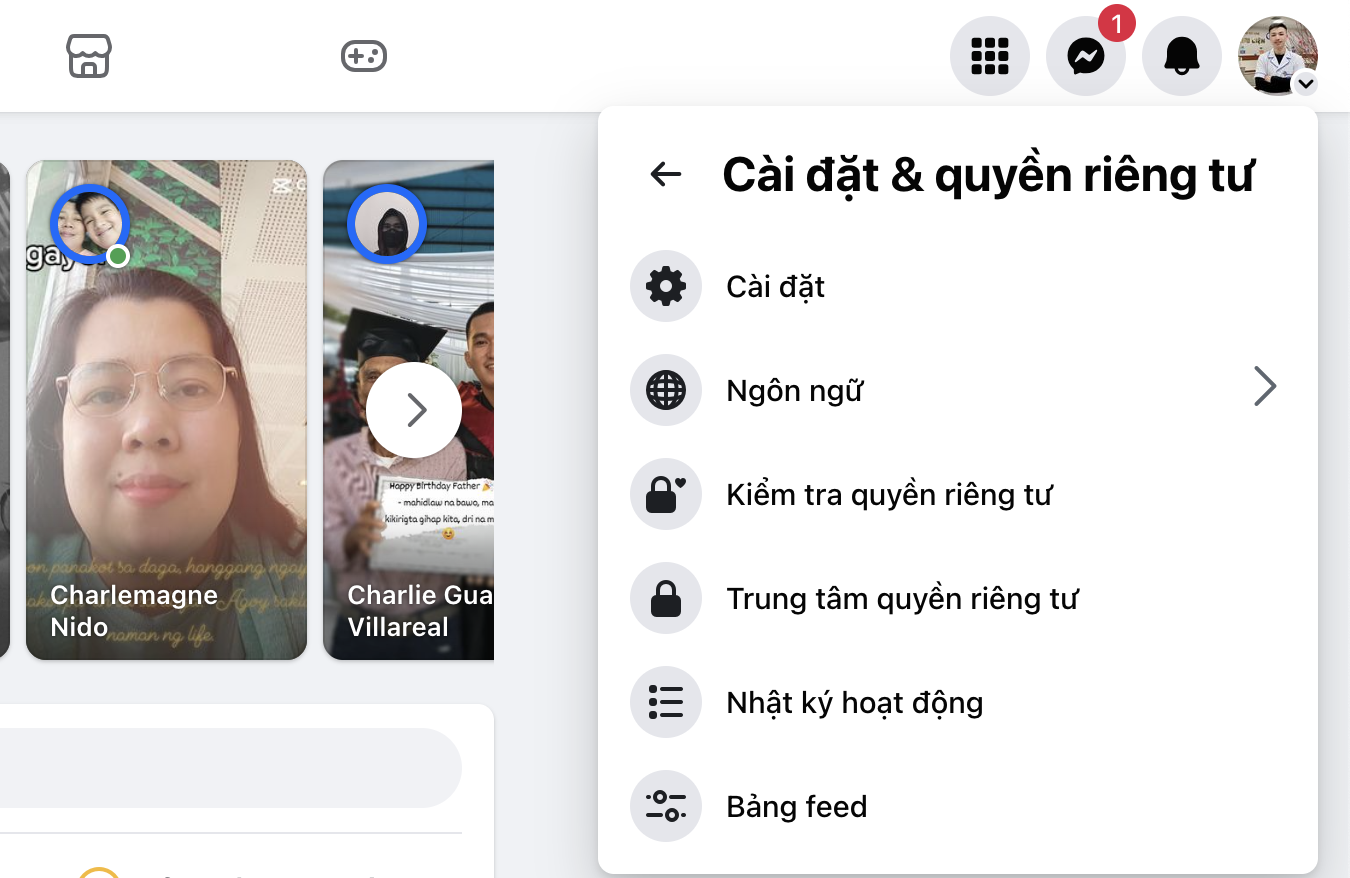
Bước 2: Sau đó bạn nhấp vào mục Ngôn ngữ
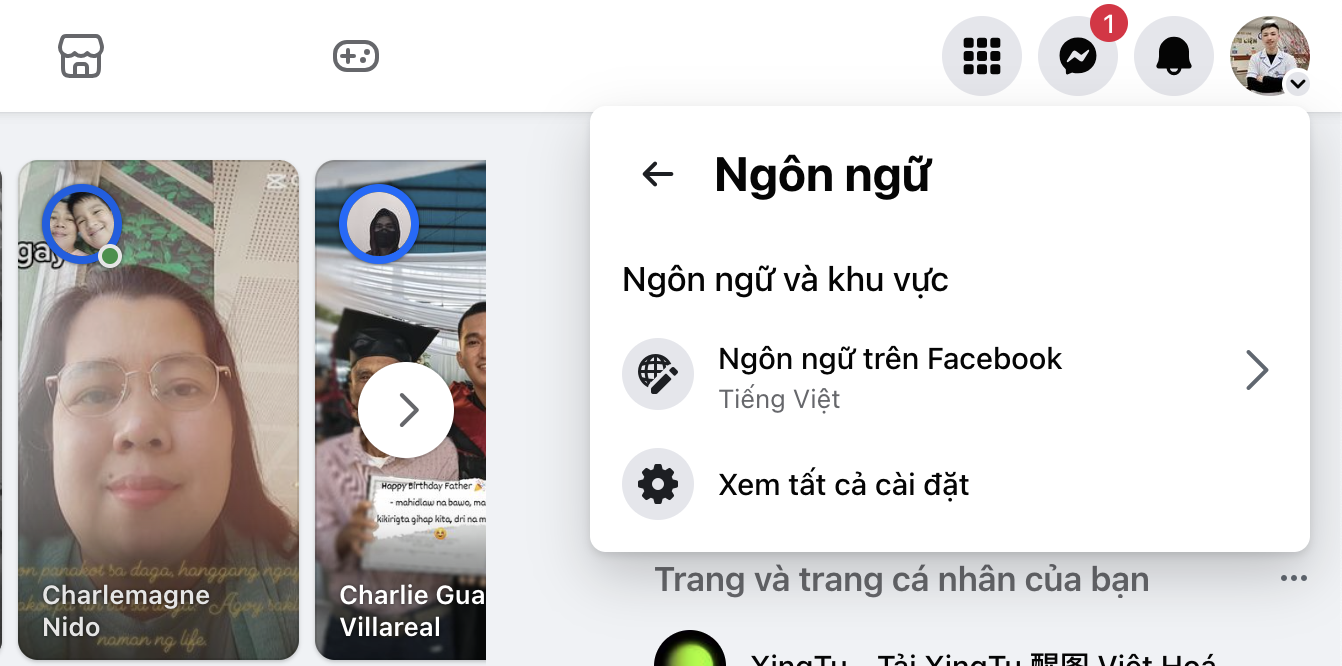
Bước 3: Nhấn vào mục Ngôn ngữ trên Facebook để đổi ngôn ngữ.
Bước 4: Facebook sẽ hiển thị ngôn ngữ đang được sử dụng hiện tại. Bạn tìm chọn ngôn ngữ mà bạn muốn đổi rồi nhấn Lưu là được.
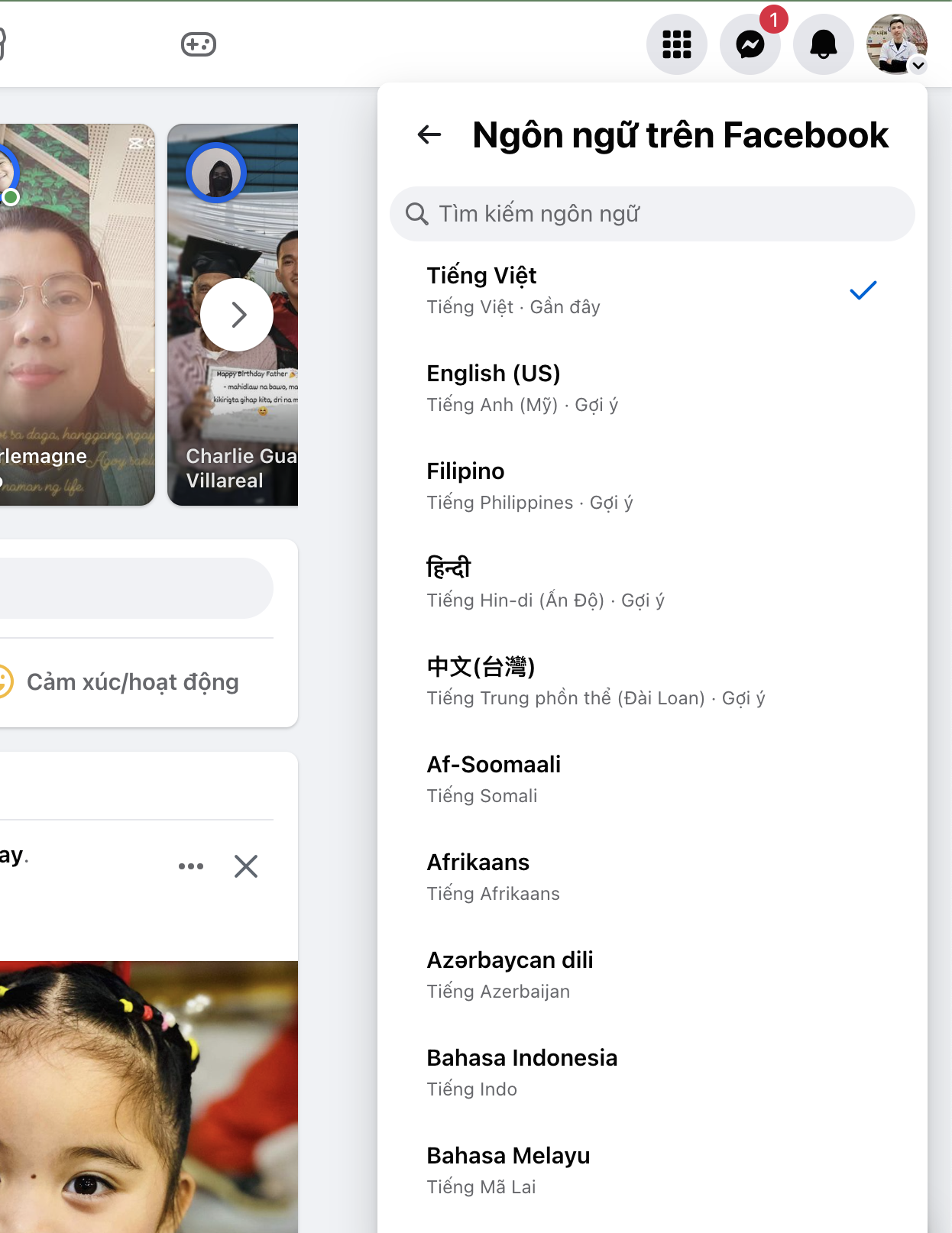
Lưu ý: Nếu như bạn không thấy ngôn ngữ mà mình muốn đổi trong danh sách, hãy xem lại ngôn ngữ được chọn trên máy tính của bạn. Ví dụ, nếu bạn muốn chuyển sang tiếng Việt mà không thấy trong danh sách, hãy kiểm tra lại ngôn ngữ hiện tại của máy tính có phải là tiếng Anh hay không.
Tổng kết
Như vậy là bạn đã có thể thay đổi sang nhiều ngôn ngữ khác nhau cho Facebook chỉ với vài thao tác đơn giản như trên rồi! Đối với ứng dụng Facebook trên điện thoại thì ngôn ngữ ứng dụng sẽ phụ thuộc vào ngôn ngữ trên điện thoại đang sử dụng. Hy vọng bài viết này sẽ hữu ích với bạn. Cảm ơn bạn đã đọc và hẹn gặp lại bạn trong những bài viết tiếp theo của Gteltsc nhé!
Bài viết cùng chủ đề
-

Cách xóa hết bài viết Facebook bạn đăng nhanh nhất
-

Cách chỉnh quyền riêng tư khi đăng Tin 24h Facebook
-

Cách phát Wifi từ điện thoại Android và iOS đơn giản nhất
-

Cách tải phiên bản cũ của Messenger cho điện thoại Android và iPhone
-

Cách đặt hàng trên Amazon và giao về Việt Nam qua điện thoại, máy tính.
-
THÔNG TIN CÁC MỐI ĐE DỌA BẢO MẬT TRONG THÁNG 10 – 2020
Bài viết mới
-

Whatsapp có an toàn không, cách xử lý khi Whatsapp bị theo dõi
18 Th12, 2023 -
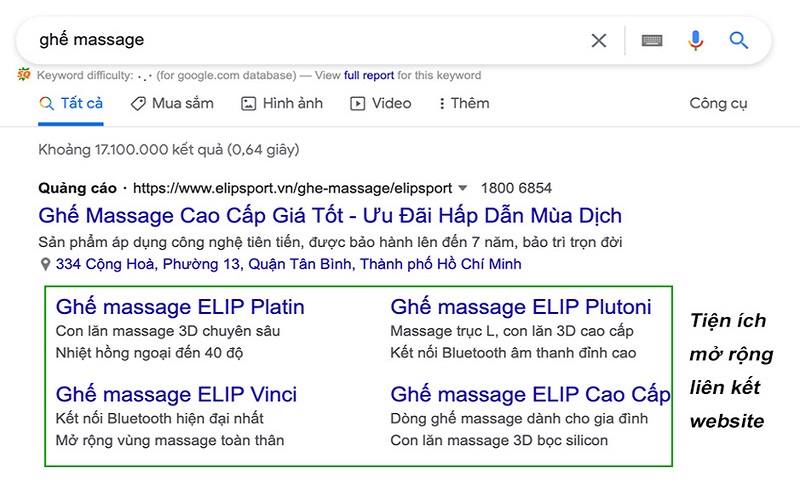
Tiện ích mở rộng liên kết trang web là gì, tiện ích nổi bật
18 Th12, 2023 -

Các chương trình diệt virus hữu ích cho máy tính năm 2024
18 Th12, 2023 -

Tội phạm mạng là gì, các loại hình tấn công chủ chốt
18 Th12, 2023 -

Cách tắt mã hoá đầu cuối trên Messenger bạn cần biết
18 Th12, 2023
Chia sẻ ý kiến của bạn
Bạn phải đăng nhập để gửi bình luận.